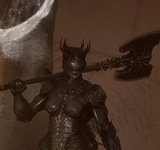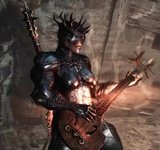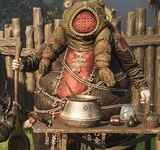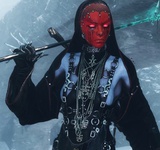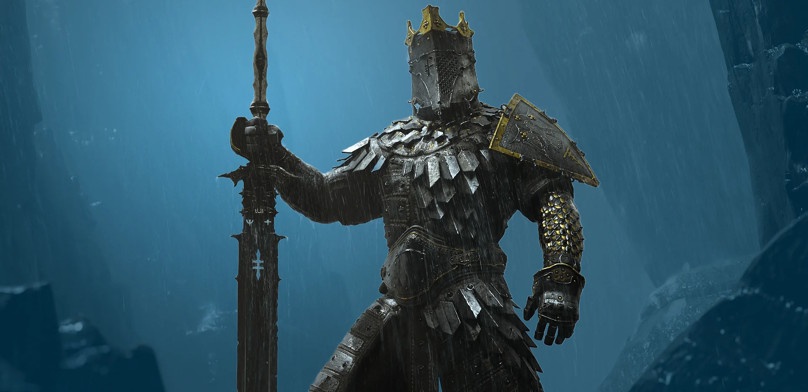


Mortal Shell 2 позволяет довольно тонко настроить графику на ПК. Можно выкрутить качество картинки повыше, отключить самые прожорливые эффекты или избавиться от визуальных фильтров, которые мешают во время быстрых сражений. Для сбалансированной картинки необязательно ставить все на минимум. В большинстве случаев достаточно отключить трассировку лучей, снизить качество теней, отражений и постобработки, оставив текстуры, окружение и основные эффекты на высоких значениях.
Ниже собраны рекомендуемые параметры из меню «Экран» и «Игра».
Лучшие настройки графики Mortal Shell 2
| Параметр | Рекомендуемое значение | Зачем менять |
|---|---|---|
| Режим окна | Полноэкранный | Подходит для игры с приоритетом на производительность |
| Разрешение | Нативное разрешение монитора | Сохраняет четкость изображения без лишнего масштабирования |
| Разрешение рендера | Производительность | Снижает нагрузку на видеокарту |
| Масштабирование разрешения | DLSS | Помогает повысить производительность на совместимых видеокартах NVIDIA |
| Вертикальная синхронизация | Выкл. | Снижает задержку управления; при заметных разрывах кадра ее можно включить |
| Генерация кадров | Вкл., если поддерживается | Повышает воспринимаемую частоту кадров на совместимом железе |
| Общее качество графики | Высокое | Хороший баланс картинки и производительности |
| Аппаратная трассировка лучей | Выкл. | Один из самых требовательных графических параметров |
| Глобальное освещение | Высокое | Сохраняет качественное освещение и атмосферу |
| Тени | Средние | Позволяет снизить нагрузку без сильной потери качества |
| Сглаживание | Высокое | Убирает заметные «лесенки» по краям объектов |
| Дальность прорисовки | Высокая | Сохраняет детализацию объектов вдали |
| Текстуры | Высокие | Улучшает детализацию поверхностей |
| Визуальные эффекты | Высокие | Сохраняет качество эффектов во время боев и исследования мира |
| Отражения | Средние | Хороший компромисс между картинкой и нагрузкой |
| Постобработка | Средняя | Оставляет основные визуальные эффекты, но экономит ресурсы |
| Окружение | Высокое | Сохраняет детализацию локаций |
| Бесшовная загрузка подземелий | Вкл. | Делает переходы между областями более плавными |
Главный кандидат на отключение — аппаратная трассировка лучей. Если FPS проседает, лучше начать именно с нее, а затем уже снижать тени, отражения и постобработку.
Текстуры можно оставить высокими при достаточном объеме видеопамяти: этот параметр заметно влияет на качество картинки, поэтому снижать его в первую очередь смысла нет.
Яркость, гамма и четкость изображения
Для базовой настройки картинки подойдут следующие значения:
- яркость — 1;
- гамма — 1;
- резкость — 0,1.
Яркость и гамма на единице сохраняют исходный контраст темных локаций Mortal Shell 2. Резкость 0,1 слегка подчеркивает детали без чрезмерного шарпинга.
Конечно, яркость имеет смысл подстроить под конкретный монитор, особенно если в темных помещениях детали начинают полностью сливаться с фоном.
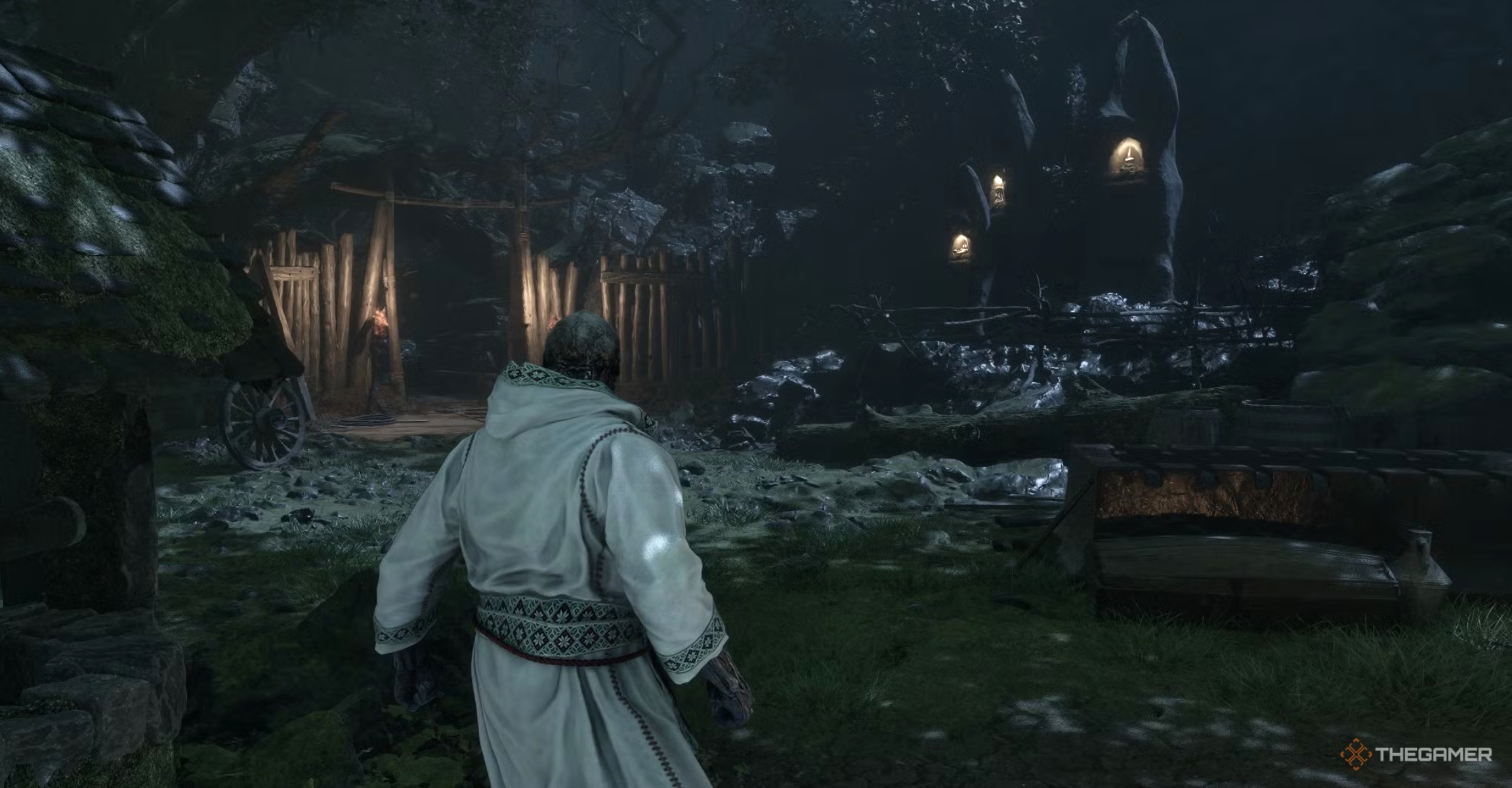
Какие графические эффекты лучше отключить
Не все дополнительные фильтры делают картинку приятнее. Для более чистого изображения подойдут такие настройки:
| Эффект | Значение |
| Свечение (Bloom) | Вкл. |
| Хроматическая аберрация | Выкл. |
| Зернистость пленки | Выкл. |
| Блики объектива | Вкл. |
| Размытие в движении | Выкл. |
| Виньетка | Вкл. |
Особенно полезно отключить размытие в движении. В динамичных сражениях изображение останется более читаемым при резких поворотах камеры и быстрых уклонениях.
Хроматическую аберрацию и зернистость тоже можно смело убрать ради более чистой картинки. А свечение, блики и виньетка практически не мешают восприятию и помогают сохранить мрачную стилистику Mortal Shell 2.
Лучшие игровые настройки
В отдельном разделе находятся параметры, которые почти не связаны с FPS, но заметно влияют на удобство управления.
| Параметр | Рекомендуемое значение |
| Язык | На выбор игрока |
| Автоматический захват цели | Да |
| Индикатор врагов за пределами экрана | Да |
| Отображение урона | Классическое |
| Управление целью | По умолчанию |
| Свободное прицеливание | Нет |
| Способ активации прицеливания | Удерживание |
| Способ активации блока | Удерживание |
| Автоматический подбор золота | Да |
| Игровая телеметрия | Нет |
| Стиль камеры | Иммерсивный |
| Автоматическое выравнивание камеры | Да |
| Общая сила тряски камеры | 0,5 |
| Тряска камеры при беге | 0,4 |
Автоматический захват цели пригодится прежде всего в ближнем бою: камера будет проще удерживать выбранного противника в кадре. Индикаторы врагов за пределами экрана также помогают заметить атаку сбоку или со спины.
Свободное прицеливание в такой конфигурации лучше отключить, а прицеливание и блок перевести на удерживание кнопки.
Как настроить камеру
Для обычного прохождения можно выбрать иммерсивную камеру (Immersive Camera).
Автоматическое выравнивание стоит оставить включенным, чтобы камера сама старалась возвращаться за спину персонажа.
Тряску лучше немного уменьшить относительно максимальных значений:
- общая сила тряски — 0,5;
- тряска при беге — 0,4.
Так удары и передвижение сохраняют ощущение веса, но изображение меньше дергается в затяжных сражениях.
Источник: The Gamer