Если вы вдруг забыли пароль от своего телефона, не стоит торопиться сбрасывать устройство до заводских настроек. Есть несколько способов, которые способны помочь вам вернуть контроль над смартфоном.
С помощью функции Smart Lock
Функцию получится использовать только в случае, если вы заранее ее включили в настройках безопасности. Smart Lock автоматически снимает блокировку при выполнении одного из указанных действий. К примеру, при подключение к доверенному Bluetooth-устройству:

Через сервис «Найти устройство» от Samsung
Этот способ сработает только если смартфон подключен к интернету и аккаунту Samsung. Также потребуется доступ к той же учетной записи Samsung, которая была использована на устройстве.
- Откройте страницу сервиса;
- Войдите в ту же учетную запись;
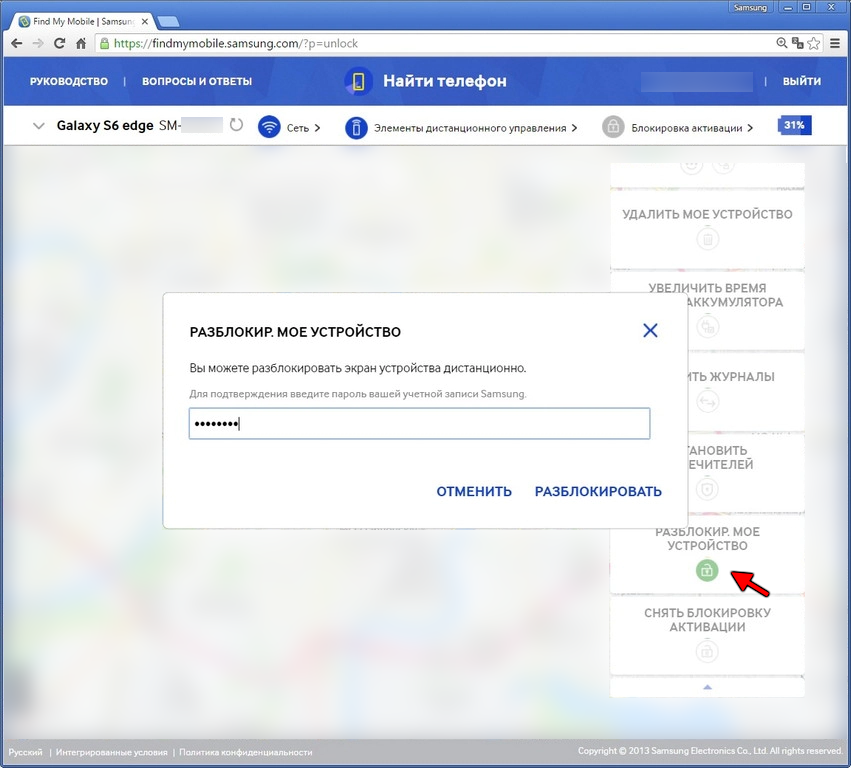
- Выберите ваше устройство и нажмите кнопку «Разблокировать»;
- Введите пароль от вашей учетной записи:
Сбой экрана блокировки
Данный метод, к сожалению, сработает лишь на смартфонах со старой версией операционной системы. Эксплойт присутствует на версиях с Android 5.0 по Android 5.1.1:
- Выберите пункт «Экстренный вызов» на экране блокировки;
- Введите 10 звездочек, затем выделите их двойным нажатием и скопируйте символы;
- Вставьте скопированные символы и повторно выделите их двойным нажатием;
- Продолжайте копировать и вставлять текст до тех пор, пока он не перестанет выделяться;
- Вернитесь к экрану ввода пароля и нажмите на значок камеры в правом углу экрана;
- Проведите пальцем по верхней части экрана, чтобы вызвать окно уведомлений;
- Нажмите на значок шестеренок, означающих настройки. Это вызовет запрос на пароль;
- Нажмите на поле ввода пароля и многократно вставляйте ранее скопированный текст.
В результате переполнения значения произойдет сбой экрана блокировки, что откроет доступ к вашему смартфону:

Для версий Android 5.0 и ниже
После пяти неправильных попыток ввода пароля, появится пункт «Дополнительный PIN-код». Это код из четырех цифр, который вы указывали, когда придумывали графический ключ.
В случае, если не помните его, можно нажать на кнопку «Разблокировать в Google» («Забыли графический ключ?»). Тогда потребуется ввести пароль и почту от того аккаунта Google, который добавлен на вашем устройстве.
Сброс до заводских настроек
Если других вариантов не осталось и вы тщательно все взвесили, то перейдем к сбросу до заводских настроек. Напомним, что в результате потеряются все данные, хранимые на устройстве. Зато вы снова сможете им пользоваться.
Начнем с общего алгоритма для устройств Android. Обратите внимание, некоторые шаги и сами кнопки могут отличаться в зависимости от устройства:
- Выключите устройство, используя кнопку питания. Если для выключения требуется ввести пароль, то зажмите кнопки громкости вместе с кнопкой питания;
- После полного выключения экрана, одновременно нажмите и удерживайте кнопки «домой», питания и увеличения громкости;
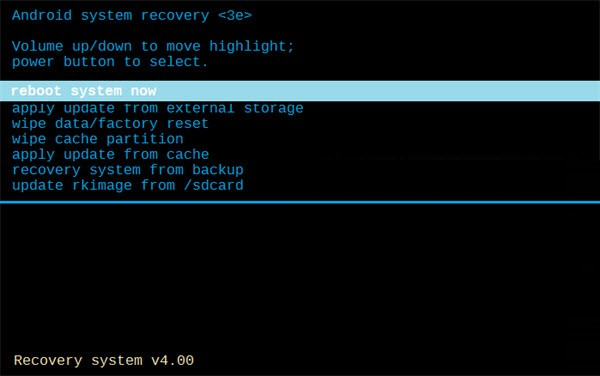
- В открывшемся меню используйте кнопки громкости для перемещения и выберите пункт «Wipe data/factory Reset» с помощью кнопки питания;
- Подтвердите действие, выбрав пункт «Yes»;
- Ожидайте выполнения операции. Как правило, после ее выполнения в самом низу появляется надпись «complete»;
- По окончанию операции выберите пункт «Reboot system now».
С iPhone дела обстоят куда сложнее. Для сброса до заводских настроек потребуется компьютерное приложение iTunes и интернет-соединение:
- Скачайте и установите официальное приложение от Apple;
- Запустите программу;
- Выключите смартфон, зажав кнопку питания;
- Подключите мобильное устройство через USB;
- Включите устройство через кнопку «домой» (либо уменьшение громкости, либо кнопкой питания);
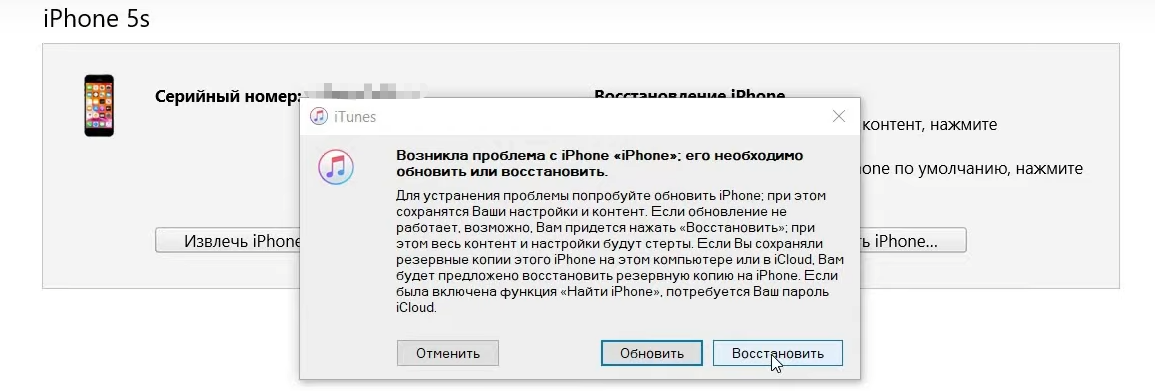
- В появившемся окне на ПК выберите пункт «Восстановить»:
- Подтвердите свое решение;
- После скачивания обновлений, может потребоваться повторить шаги с 3 по текущий пункт;
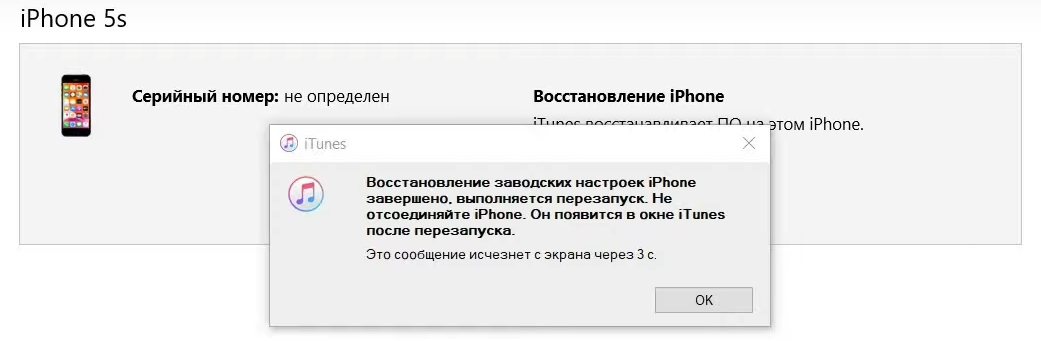
- Дождитесь окончания процесса: