

Использование пользовательских модификаций — неотъемлемая часть симуляторов жизни. Создаваемый сообществом контент способен значительно расширить или полностью преобразить игровой процесс. Разработчики Paralives интегрировали официальную поддержку Мастерской Steam, что делает процессы поиска, установки и загрузки модификаций максимально простыми и удобными для всех пользователей.
Ниже — гайд по поиску, скачиванию, управлению и публикации пользовательского контента и модов через Мастерскую Steam.
Что такое Мастерская Steam и как в неё зайти
Мастерская Steam представляет собой официальную встроенную платформу для обмена файлами между игроками. Благодаря этому пользователям больше не нужно искать дополнения на сторонних небезопасных ресурсах — персонажей, участки и полноценные моды можно скачивать и устанавливать прямо внутри экосистемы Steam.
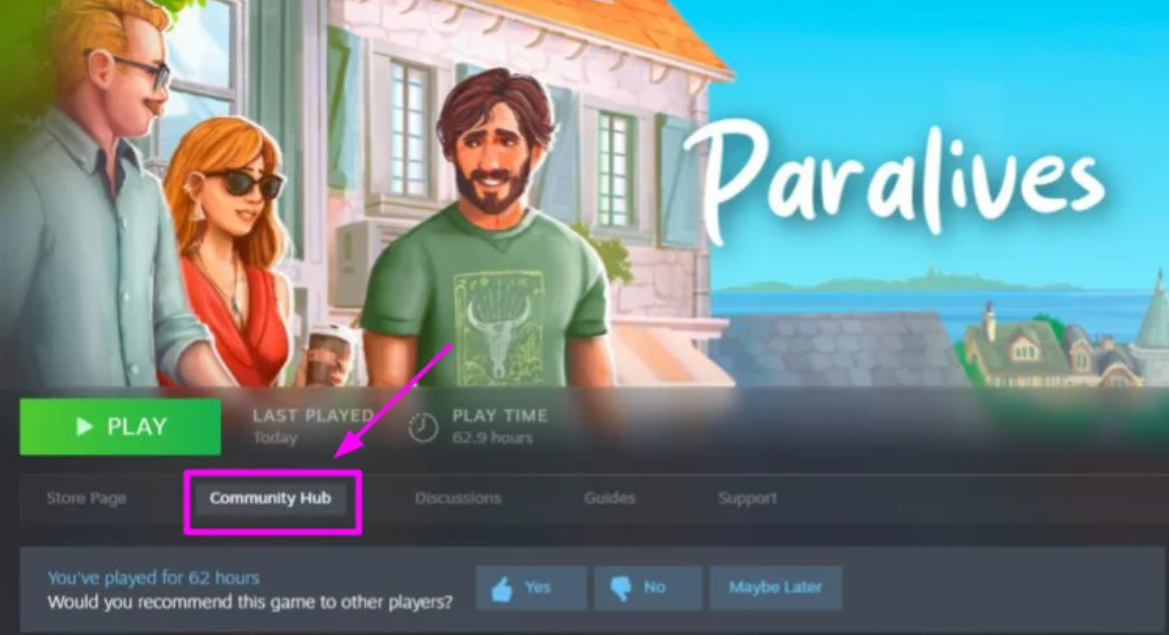
Чтобы открыть Мастерскую Steam:
- Запустите приложение Steam и перейдите в свою «Библиотеку».
- Кликните по Paralives в списке игр, чтобы открыть ее страницу.
- Нажмите на кнопку «Центр сообщества».
- В верхнем меню открывшегося центра выберите вкладку «Мастерская».
Как скачивать моды из Мастерской Steam
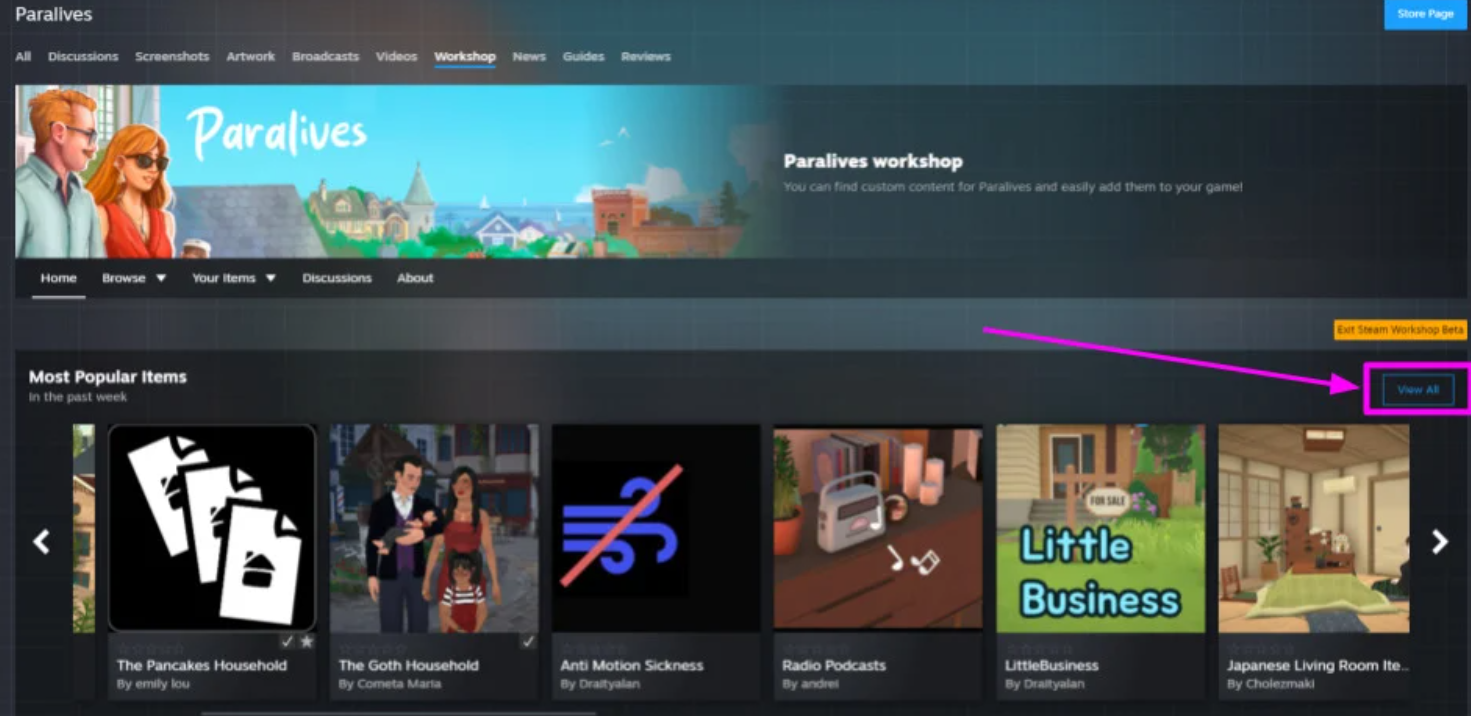
Добавление нового контента в игру происходит в несколько кликов. Находясь на странице Мастерской в Steam, вы можете сразу подписываться на интересующие работы или нажать кнопку «Посмотреть все», чтобы открыть полный список файлов от других игроков.
Существует также альтернативный способ прямо из игры:
- В главном меню игры перейдите в раздел «Моды».
- Нажмите на кнопку «Просмотр модов в Мастерской Steam».
- Чтобы скачать понравившийся элемент, просто наведите на него курсор мыши и нажмите на появившийся значок «плюс» (+).
Для проверки успешной установки зайдите в раздел меню «Моды» → «Мои моды». Главное преимущество этой системы заключается в том, что когда авторы обновляют свои модификации, Steam загружает новые версии автоматически.
Поиск, категории и фильтрация контента
Для удобства навигации в Мастерской предусмотрена система сортировки контента. Все файлы разделены на три ключевые категории:
- Наборы модов (включают мебель, новые социальные взаимодействия, радиостанции и т. д.).
- Семьи.
- Участки.
В левой части экрана доступны строка поиска и специальные фильтры:
- Создано друзьями.
- Создано подписками.
- В избранном у друзей.
- Требуется для других элементов.
- В коллекциях.
В правой части страницы расположено выпадающее меню сортировки элементов:
- Самые популярные.
- Лучшие за все время.
- Самые новые.
- По дате обновления.
- По релевантности поиска.
- По общему числу уникальных подписчиков.
Вы можете вводить конкретные названия в поиск, комбинировать сразу несколько фильтров для более точного результата, а также сохранять свои поисковые запросы, чтобы легко находить нужные вещи в будущем.
Как найти установленные моды в игре
Для управления контентом откройте главное меню игры и выберите пункт «Моды» — здесь отображаются все установленные элементы, которые можно просматривать или удалять.
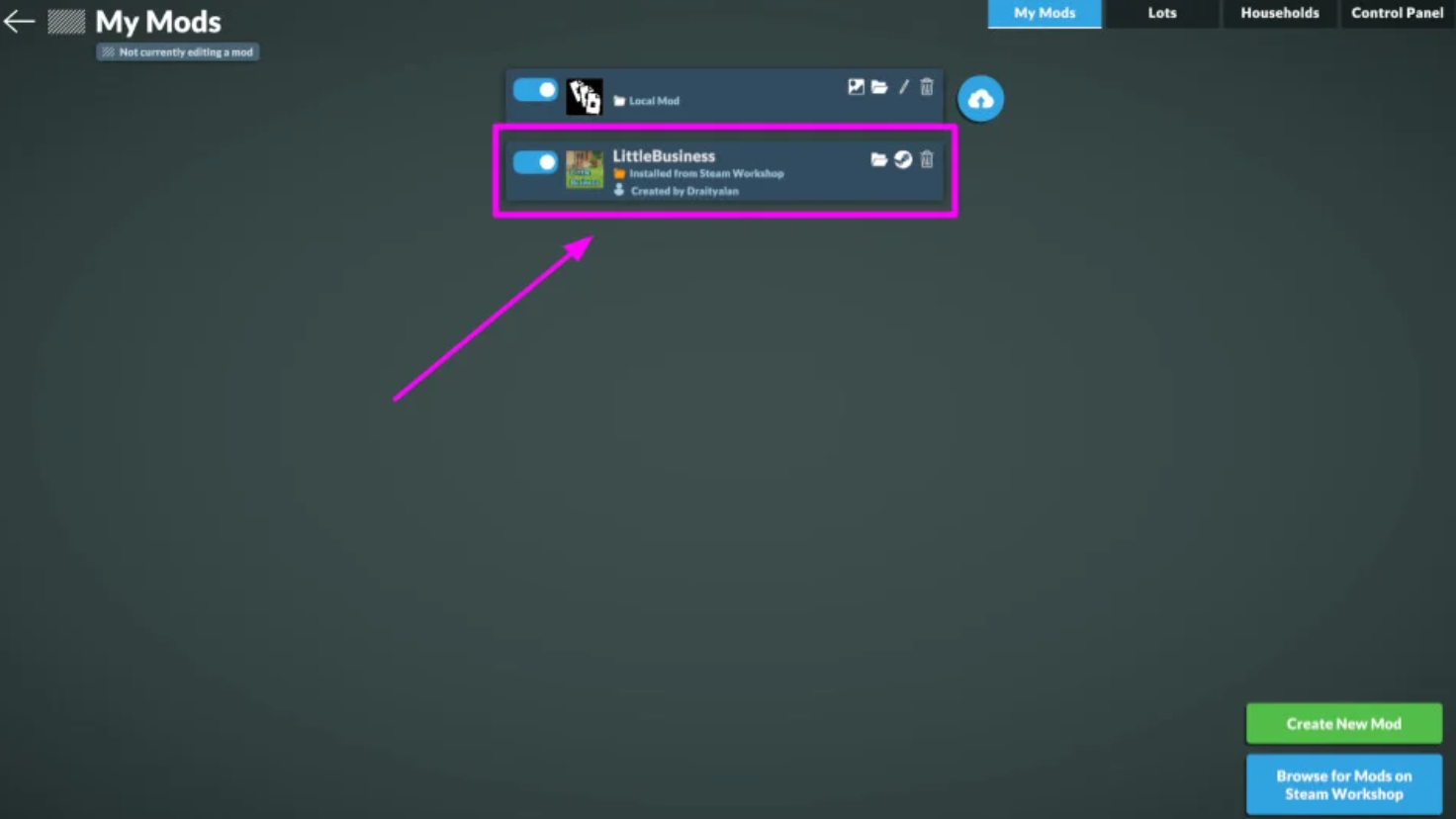
В зависимости от типа скачанного контента, он распределяется по разным разделам игры:
- Семьи: зайдите в редактор создания персонажа, откройте «Библиотеку семей» и переключитесь на вкладку «Установлено из Мастерской».
- Одежда и предметы персонажей: находятся в соответствующих категориях редактора создания персонажа. Модификации легко узнать по специальному значку облака на их иконках.
- Участки (дома): доступны на карте города в меню участков при нажатии на кнопку «Разместить участок из библиотеки».
- Объекты режима строительства и покупки: распределены по своим стандартным подкатегориям и, как и элементы одежды, отмечены значком облака для быстрой идентификации.
Как загрузить собственный участок в Мастерскую Steam
Процесс публикации ваших личных творений полностью интегрирован в игру.
Чтобы поделиться построенным зданием:
- По завершении строительства отдалите камеру, чтобы открылось меню параметров участка на уровне города.
- Нажмите на кнопку «Сохранить участок в библиотеке», введите название и подтвердите действие кнопкой «ОК».
- Снова откройте меню участка и выберите пункт «Разместить участок из библиотеки», чтобы зайти в свое хранилище.
- Найдите сохраненный лот и нажмите «Загрузить в Мастерскую Steam». Здесь вы сможете написать название, добавить описание и прикрепить обложку.
Вы можете редактировать описание и изображения прямо на странице вашей работы в Steam. Если вам понадобится сменить обложку мода, повторите указанные шаги или перейдите в Главное меню → Моды → Участки и нажмите «Установить обложку для этого мода». Рекомендуется использовать квадратные изображения с соотношением сторон 1:1, чтобы обложка отображалась корректно и не обрезалась.
Обратите внимание, что все публикации проходят обязательную модерацию со стороны как платформы Steam, так и команды разработчиков Paralives, поэтому ваш участок появится в общем доступе не сразу, а только после одобрения.
Как загрузить собственную семью в Мастерскую Steam
Процесс публикации персонажей строится по схожему принципу:
- Закончив создание или редактирование персонажей, нажмите кнопку «Сохранить семью в библиотеку». Вы можете заполнить биографию героев, которая станет их игровым описанием.
- Перейдите в «Библиотеку семей», нажмите «Редактировать информацию» для добавления описания, а затем выберите пункт «Установить обложку для этого мода», чтобы задать иконку для Мастерской.
- Нажмите кнопку «Загрузить в Мастерскую Steam».
Как и в случае с домами, созданные семьи проходят процедуру проверки модераторами Steam и Paralives перед тем, как стать доступными для всего сообщества.
В прошлых симуляторах жизни игрокам часто не хватало единой, безопасной и удобной платформы для обмена модификациями. Интеграция Мастерской Steam решает эту проблему, предлагая интуитивно понятные инструменты для новичков и обеспечивая высокий уровень безопасности благодаря ручной модерации контента.
Источник: simscommunity