

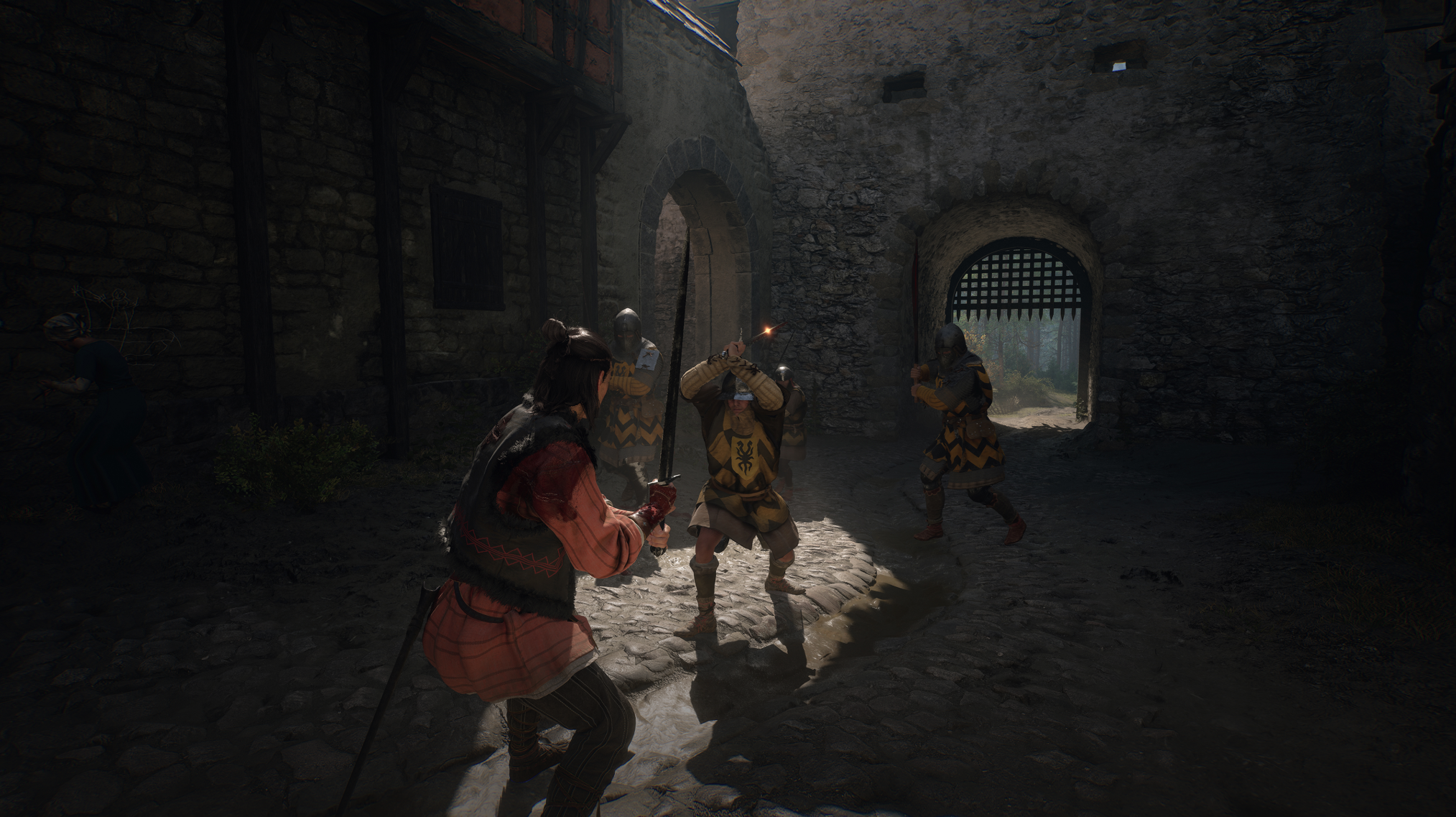
The Blood of Dawnwalker работает на Unreal Engine 5 и умеет неплохо нагружать даже мощные компьютеры. При этом разработчики оставили игрокам достаточно подробные настройки графики: качество теней, освещения, растительности, объемных эффектов и другие параметры регулируются отдельно. Поэтому ради стабильного FPS необязательно сразу переключаться на пресет Low и превращать красивую RPG в привет из прошлого поколения.
Особенно требовательна игра к процессору. На портативных устройствах ситуация еще сложнее: например, на Lenovo Legion Go 2 при разрешении 900p и минимальных настройках производительность составляла около 24 FPS даже внутри помещений. На полноценном игровом ПК результаты заметно лучше, но и здесь максимальный пресет требует серьезного железа. RTX 5090 в 4K с Ultra и DLSS в режиме Quality выдает примерно 70–90 FPS без генерации кадров.
Разбираемся, какие параметры The Blood of Dawnwalker стоит снизить в первую очередь, а какие почти не влияют на производительность.
Оптимальные настройки The Blood of Dawnwalker для ПК
Если у вас игровой компьютер среднего уровня и хочется сохранить красивую картинку без лишней нагрузки, можно начать со следующих значений:
- Shadow Quality — High
- Light Quality — High
- Reflections Quality — Medium
- Post-Processing Quality — High
- Texture Quality — зависит от объема видеопамяти
- Effects Quality — Ultra
- Shading Quality — High
- Foliage Quality — Medium или High
- Detail Quality — Medium
- Volumetric Quality — Medium
Это не универсальная таблетка от всех проблем с FPS. Некоторые настройки сильнее нагружают видеокарту, другие — процессор или видеопамять, поэтому при просадках лучше менять параметры по очереди.
Качество теней — Shadow Quality
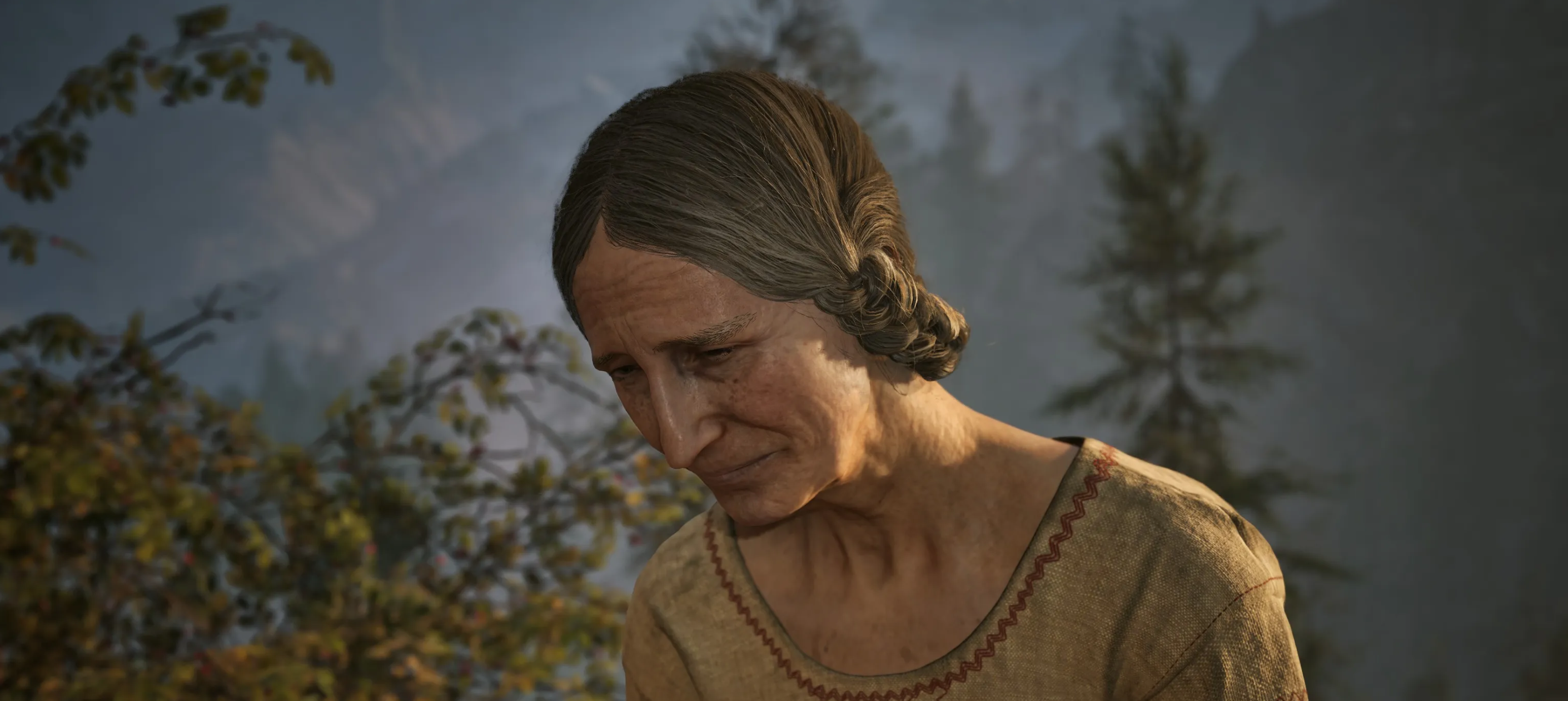
Тени в The Blood of Dawnwalker заметно влияют на атмосферу благодаря большому количеству динамического освещения. Но одновременно Shadow Quality — один из первых параметров, который имеет смысл снижать ради дополнительных кадров.
На ПК среднего уровня стоит начинать с High. Если FPS все еще не устраивает, можно попробовать Medium.
Для портативных устройств оптимальным вариантом будет Low.
Качество освещения — Light Quality
Несмотря на эффектное освещение на рассвете, закате и в темных помещениях, трассировка лучей здесь не используется. Параметр Light Quality отвечает за детализацию источников света, а также влияет на глобальное и рассеянное освещение.
Для обычного игрового ПК разумная отправная точка — High. Если система не справляется, Light Quality тоже можно снижать достаточно рано.
На портативных устройствах — Low.
Качество отражений — Reflections Quality
Отражающих поверхностей в игре сравнительно немного, поэтому держать этот параметр на максимуме особого смысла нет. Настройка управляет качеством экранных отражений — Screen Space Reflections.
Для ПК среднего уровня достаточно Medium.
Если производительность особенно сильно падает рядом с водой или другими поверхностями с отражениями, качество можно уменьшить еще на один уровень.
На портативном ПК лучше сразу использовать Low.
Постобработка — Post-Processing Quality
Post-Processing Quality определяет общее качество эффектов постобработки. Часть из них, например размытие в движении, можно дополнительно включать и отключать отдельно.
Если нравится более кинематографичная картинка, оставляйте High. Если Bloom, Motion Blur и подобные эффекты вам безразличны, постобработка становится одним из кандидатов на снижение.
Для портативных устройств — Low.
Как настроить качество текстур
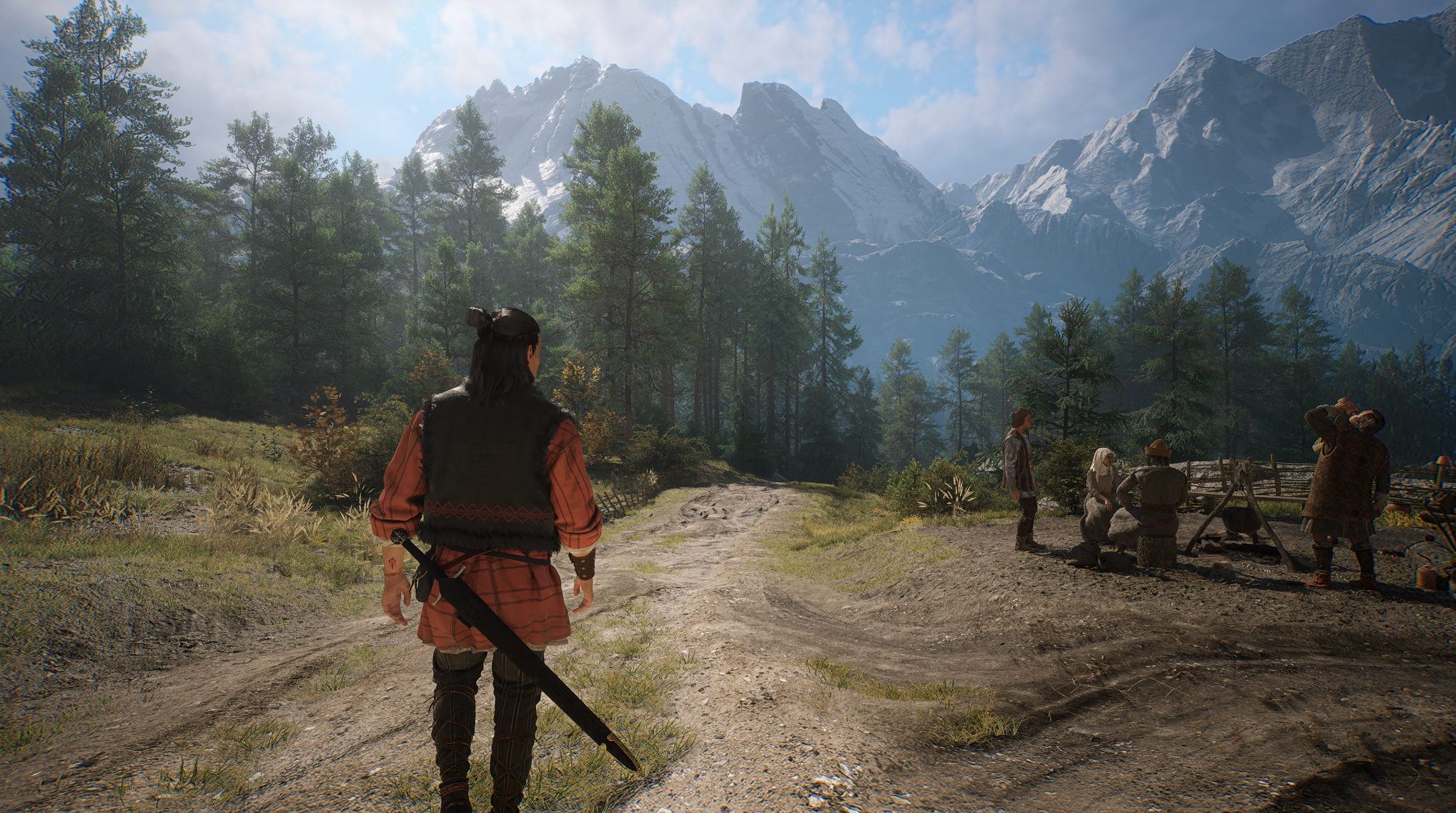
Texture Quality в первую очередь зависит от объема видеопамяти. На максимальном значении The Blood of Dawnwalker способна потреблять около 10–12 ГБ VRAM, поэтому выбирать Ultra исключительно потому, что оно находится в самом низу списка настроек, не стоит.
Ориентироваться можно на объем памяти видеокарты:
- 16 ГБ VRAM и больше — Ultra;
- 8–12 ГБ VRAM — High;
- меньше 8 ГБ VRAM — Medium или Low.
Если во время исследования мира появляются подергивания и статтеры, Texture Quality стоит проверить одним из первых. Особенно это актуально для видеокарт с небольшим объемом памяти.
Какие настройки сильнее нагружают процессор
The Blood of Dawnwalker довольно требовательна не только к видеокарте. Часть параметров способна заметно увеличить нагрузку на CPU, поэтому снижение разрешения само по себе поможет далеко не всегда.
Effects Quality
Настройка отвечает преимущественно за различные эффекты частиц, которых в игре используется немало.
На ПК среднего уровня Effects Quality можно оставить на Ultra. Но если видеокарта загружена не полностью, а производительность упирается в процессор, этот параметр стоит снизить.
На портативной системе — Low.
Shading Quality
Shading Quality — еще один способ регулировать качество освещения.
Если компьютер не способен удерживать необходимые 60 FPS, настройку можно достаточно быстро опустить с High на Medium.
Рекомендуемые значения:
- ПК среднего уровня — High;
- портативный ПК — Low.
Foliage Quality
Растительность — одна из наиболее заметных деталей окружения The Blood of Dawnwalker, особенно во время путешествий за пределами поселений. Поэтому сразу выкручивать Foliage Quality в минимум не обязательно.
Для начала попробуйте High. Если в лесах и других густо заросших областях частота кадров начинает заметно падать, переходите на Medium.
Для портативных устройств лучше использовать Low.
Detail Quality
Несмотря на довольно расплывчатое название, параметр влияет на конкретные элементы картинки: в том числе туман, другие объемные эффекты и разрушаемые объекты.
Detail Quality также способен нагружать процессор, поэтому при CPU-ограничении его стоит уменьшить.
Оптимальная отправная точка для среднего ПК — Medium, для портативного устройства — Low.
Volumetric Quality
Volumetric Quality отвечает за разрешение объемных эффектов. Именно эту настройку можно смело снижать одной из первых, если требуется быстро получить несколько дополнительных кадров без радикального ухудшения всей картинки.
Для среднего игрового ПК подойдет Medium, для портативного — Low.
Какой апскейлер выбрать в The Blood of Dawnwalker
Игра поддерживает основные технологии масштабирования изображения от производителей видеокарт. Выбор здесь простой:
- Nvidia — DLSS;
- AMD — FSR;
- Intel — XeSS.
Использовать чужой апскейлер при наличии технологии от производителя вашей видеокарты особого смысла нет.
Какой режим апскейлинга поставить
Если компьютер нормально держит необходимую частоту кадров, лучше начинать с более качественных режимов апскейлинга.
Если же система не может добраться до стабильных 60 FPS, можно переключиться на режим Performance.
Есть важный нюанс: Performance заметно сильнее снижает внутреннее разрешение картинки. В 4K это обычно терпимо, а при невысоком исходном разрешении качество изображения может сильно пострадать.
Поэтому на мониторах с относительно небольшим разрешением сначала лучше попробовать снизить тени, освещение, объемные эффекты или растительность и только после этого переходить на агрессивный апскейлинг.
Стоит ли включать Frame Generation
Да, если технология доступна на вашей видеокарте.
Генерация кадров добавляет промежуточные кадры между теми, которые действительно отрисовывает GPU, благодаря чему отображаемая частота кадров может почти удвоиться.
Обратная сторона — небольшое увеличение задержки управления. Однако The Blood of Dawnwalker не относится к соревновательным или особенно быстрым играм, где каждая миллисекунда имеет критическое значение. Поэтому Frame Generation можно использовать, особенно на мониторе с высокой частотой обновления.
При этом генерация кадров не заменяет нормальную базовую производительность: если игра изначально работает совсем плохо, сначала лучше разобраться с основными графическими настройками.
Motion Blur, Bloom и другие эффекты: что отключить
В нижней части графического меню находятся эффекты, которые больше зависят от личных предпочтений, чем от необходимости получить серьезный прирост FPS.
Motion Blur
Motion Blur добавляет размытие изображения во время движения.
На производительность параметр почти не влияет, поэтому выбирайте исключительно по вкусу. Не нравится размазанная картинка при поворотах камеры — отключайте.
Bloom
Bloom создает характерное свечение вокруг ярких объектов и источников света.
На современных игровых компьютерах влияние настройки на FPS сравнительно небольшое. Владельцам слабых видеокарт ее можно отключить, чтобы немного уменьшить нагрузку.
Chromatic Aberration
Хроматическая аберрация имитирует особенности настоящего объектива, слегка разделяя цвета по краям изображения.
Существенного влияния на производительность у нее нет. Если эффект нравится — оставляйте. Если хочется максимально чистую картинку — отключайте.
Depth of Field
Depth of Field размывает объекты, находящиеся вне зоны фокусировки, особенно во время сюжетных сцен.
Этот эффект тоже можно выбирать по собственному вкусу. Для более кинематографичной картинки оставьте его включенным. Если хочется, чтобы дальние объекты всегда оставались максимально четкими, отключайте.
Какие настройки снижать в первую очередь при низком FPS
Если The Blood of Dawnwalker работает хуже ожидаемого, не обязательно сразу переходить с High или Ultra на минимальный пресет. Уменьшайте параметры постепенно.
При недостаточной производительности видеокарты в первую очередь стоит попробовать снизить:
- Shadow Quality;
- Light Quality;
- Volumetric Quality;
- Foliage Quality;
- Reflections Quality.
Если система упирается в процессор:
- снизьте Effects Quality;
- уменьшите Detail Quality;
- проверьте Shading Quality.
Если появляются статтеры или игре не хватает видеопамяти:
- уменьшите Texture Quality в соответствии с объемом VRAM.
Если после этого 60 FPS все равно недостижимы:
- включите подходящий для видеокарты апскейлер;
- перейдите на более производительный режим масштабирования;
- используйте Frame Generation, если технология поддерживается.
На портативных игровых ПК большинство тяжелых графических параметров имеет смысл устанавливать на Low. The Blood of Dawnwalker остается достаточно требовательной к железу даже после серьезного снижения качества изображения.
Источник: IGN