

Одной из особенностей Meccha Chameleon стала поддержка пользовательских модификаций. С помощью официального Mod Kit игроки могут создавать собственные карты, а затем публиковать их в Steam Workshop, чтобы другие пользователи могли скачать и опробовать их.
Однако этот процесс нельзя назвать простым. Для работы потребуется знание Unreal Engine 5.6.1, понимание системы плагинов, упаковки проектов и использования SteamCMD. Если вы никогда раньше не работали с Unreal Engine, освоение Mod Kit может занять некоторое время.
В этом руководстве разберем весь процесс — от создания новой карты до ее публикации в Steam Workshop.
Что понадобится
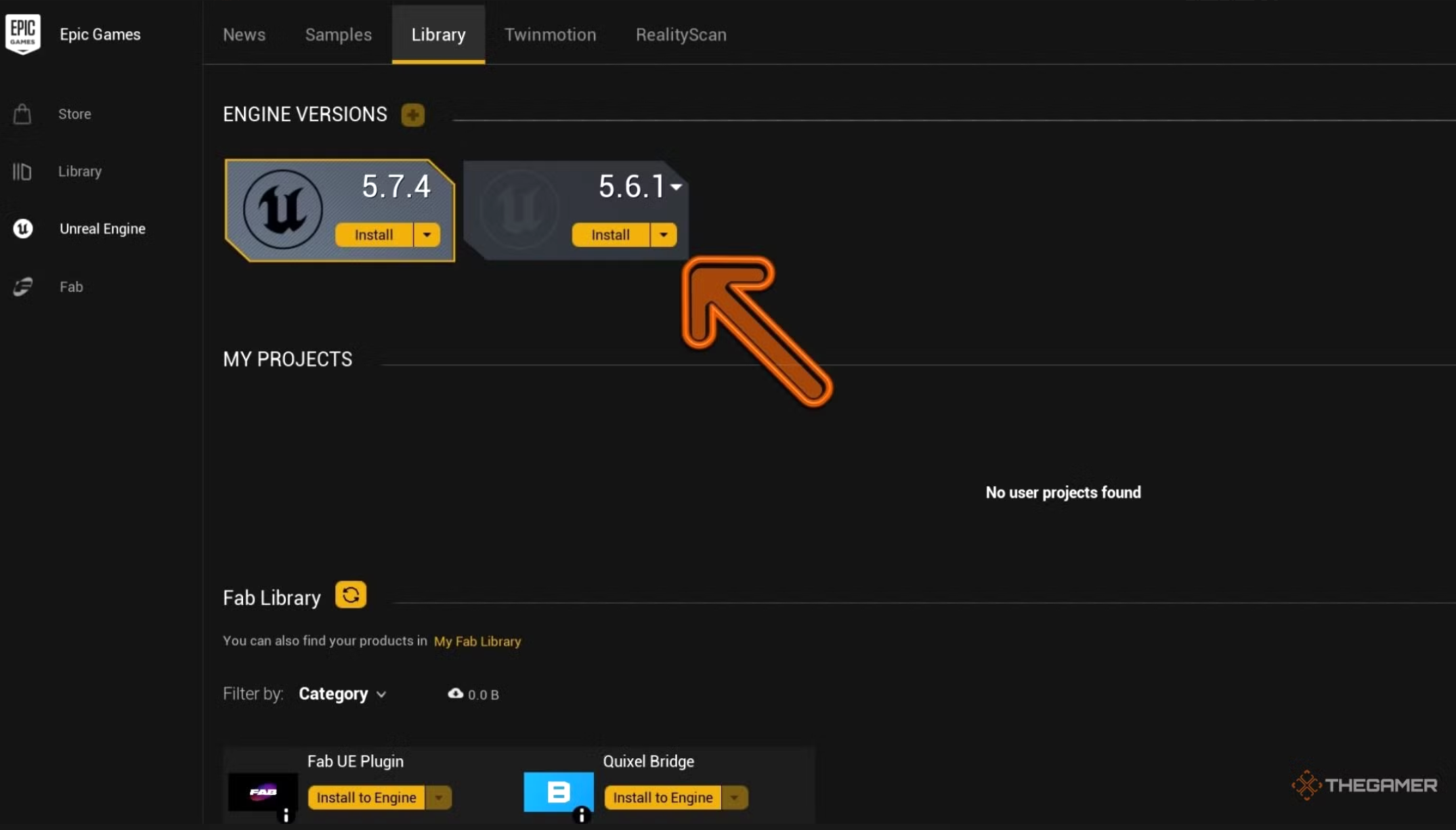
Перед началом убедитесь, что у вас есть:
- установленный Unreal Engine 5.6.1;
- официальный Meccha Chameleon Mod Kit;
- аккаунт Steam;
- установленный SteamCMD.
Именно под Unreal Engine 5.6.1 создан набор инструментов, поэтому использование другой версии движка может привести к ошибкам.
Создание нового плагина
После запуска Mod Kit откройте проект и создайте новый плагин:
Edit → Plugins → Add → Content Only Plugin
Задайте ему уникальное название — оно понадобится позже во время сборки модификации.
Если новый плагин не отображается в Content Browser, нажмите на значок шестеренки и включите отображение Plugin Content.
После этого содержимое нового плагина станет доступно для редактирования.
Создание карты
Внутри папки вашего плагина создайте каталог Maps, а затем новый уровень.
Разработчики рекомендуют создавать уровень через:
File → New Level → Basic
Так вы получите базовую сцену, с которой проще начать работу.
При создании карты необходимо учитывать несколько обязательных требований:
- используйте World Partition;
- отключите параметр Enable Streaming в настройках World Settings;
- для наполнения уровня можно использовать объекты через плагин Fab.
Также стоит помнить, что игроки появляются в координатах:
- X = 0
- Y = 0
- Z = 100
Поэтому большие карты удобнее проектировать именно вокруг этой точки.
Еще одна рекомендация разработчиков касается коллизий. Чтобы камера не проходила сквозь стены и другие крупные объекты, для них следует использовать профиль столкновений CameraBlockWall.
Подготовка мода
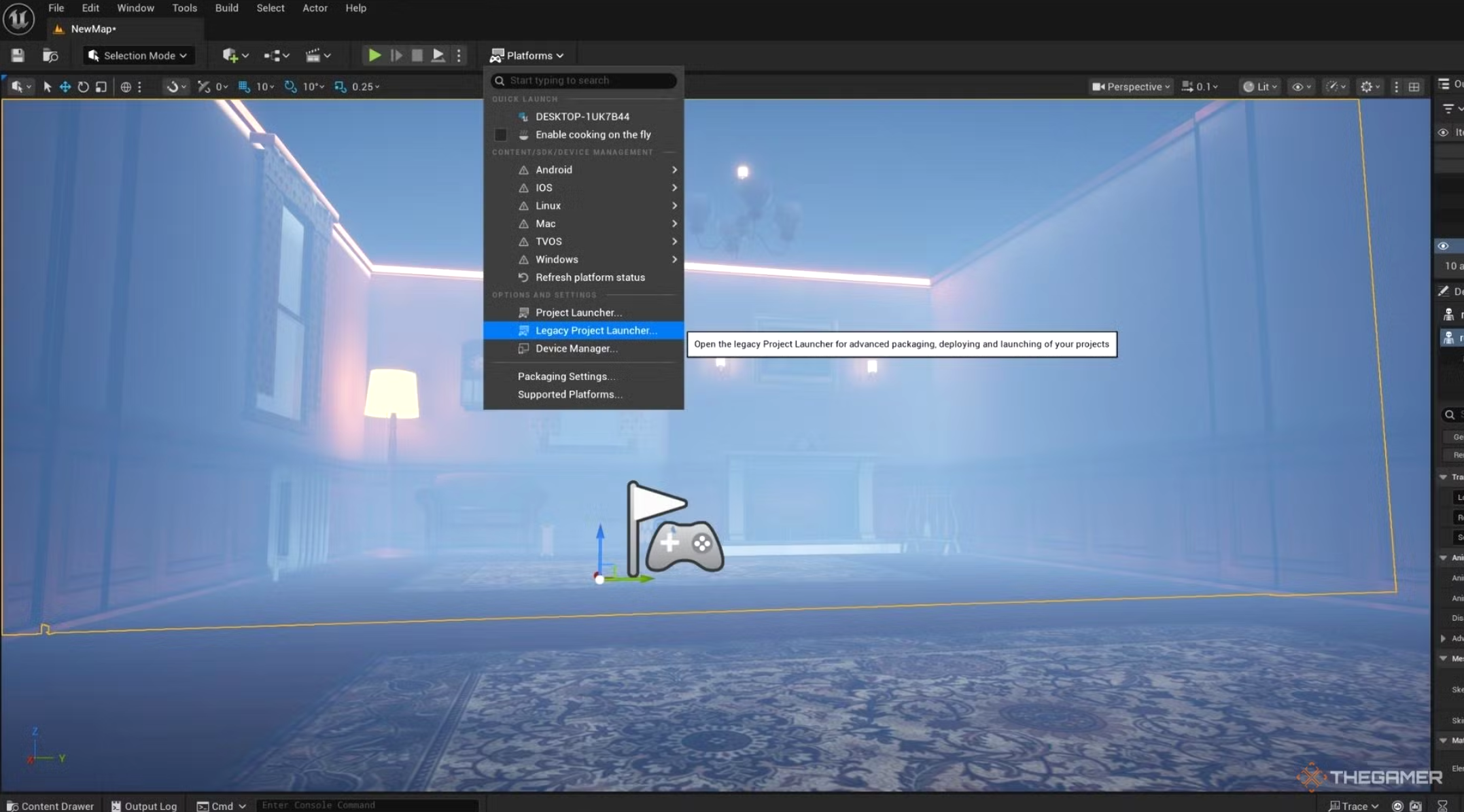
После завершения работы над картой необходимо собрать мод через Legacy Project Launcher, который находится в разделе Platforms.
Здесь потребуется создать два профиля сборки:
- FullGame
- MyMod
Для обоих профилей используются одинаковые параметры:
- способ сборки — Cook → By the Book;
- платформа — Windows;
- включить создание релизной версии (Create a release version of the game for distribution) с версией 1.0;
- упаковка — Package & Store Locally;
- включить Is this build for distribution to the public;
- включить Use container files for optimized loading (I/O Store);
- раздел Deploy оставить со значением Do not deploy.
При настройке профиля MyMod дополнительно укажите название созданного ранее плагина в поле Name of the DLC to Build. Именно так движок определит, какой контент необходимо собрать в мод.
Сначала выполните сборку FullGame, а затем MyMod.
Во время сборки не изменяйте параметры проекта, иначе можно столкнуться с ошибками упаковки.
Подготовка файлов для Steam Workshop
После успешной сборки создайте отдельную папку, которая будет использоваться для загрузки мода.
В нее необходимо скопировать:
- файлы .pak;
- файлы .ucas;
- файлы .utoc;
- файл AssetRegistry.bin из папки Cooked;
- изображение предпросмотра Preview.png.
Именно этот набор файлов потребуется Steam Workshop для публикации карты.
Настройка SteamCMD
Для загрузки модов Meccha Chameleon использует утилиту SteamCMD.
После установки программы запустите steamcmd.exe и авторизуйтесь в своей учетной записи Steam.
В составе Mod Kit уже есть файл Sample.vdf, который служит шаблоном конфигурации.
Создайте его копию и заполните основные параметры:
- путь к папке с модом;
- путь к изображению Preview.png;
- название модификации;
- описание.
При этом разработчики рекомендуют:
- не изменять значение appid;
- не редактировать publishedfileid, если вы публикуете карту впервые.
Публикация карты
После настройки VDF-файла вернитесь в SteamCMD и выполните команду workshop_build_item, указав путь к созданному файлу конфигурации.
Если все сделано правильно, SteamCMD автоматически загрузит мод в Steam Workshop.
Если во время публикации возникла ошибка, прежде всего проверьте наличие всех обязательных файлов и правильность путей в VDF-файле.
После успешной загрузки карта станет доступна другим игрокам через Steam Workshop.
Как установить пользовательскую карту
Загружать карты значительно проще, чем создавать их.
В главном меню Meccha Chameleon нажмите кнопку Maps в левом нижнем углу. Игра откроет страницу Steam Workshop со всеми доступными пользовательскими картами.
Откройте страницу понравившейся карты и нажмите Subscribe. Steam автоматически скачает необходимые файлы.
После завершения загрузки создайте сервер обычным способом — новая карта появится в списке доступных для выбора.
Источник: The Gamer