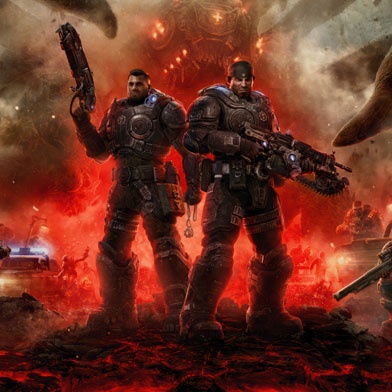
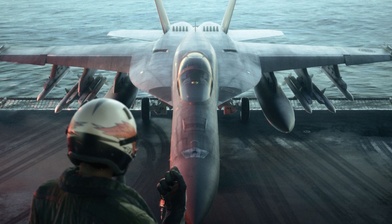
На дворе 2025 год, и игры выглядят лучше, чем когда-либо — такие тайтлы, как Cyberpunk 2077, Assassin’s Creed Mirage и Oblivion Remastered задают новые стандарты графики. Но даже при всем этом технологическом прогрессе проблема низкого FPS по-прежнему актуальна. А что может сильнее испортить впечатление от игры, чем подлагивания и дерганная картинка?
Обидно, что низкий FPS — это не только беда устаревших компьютеров. Даже мощные игровые ПК иногда страдают от просадок, и причина не всегда в «железе» — нередко виноваты интернет-соединение, фоновое ПО или неправильные настройки самой игры.
Одна из скрытых причин низкого FPS — это проблемы с сетью. Многие игры автоматически подключают вас к серверам в других регионах, и это может вызвать высокий пинг и, как следствие, просадки FPS.
Это руководство поможет вам разобраться, откуда берется низкий FPS, и что можно сделать, чтобы игры работали плавно и без тормозов.
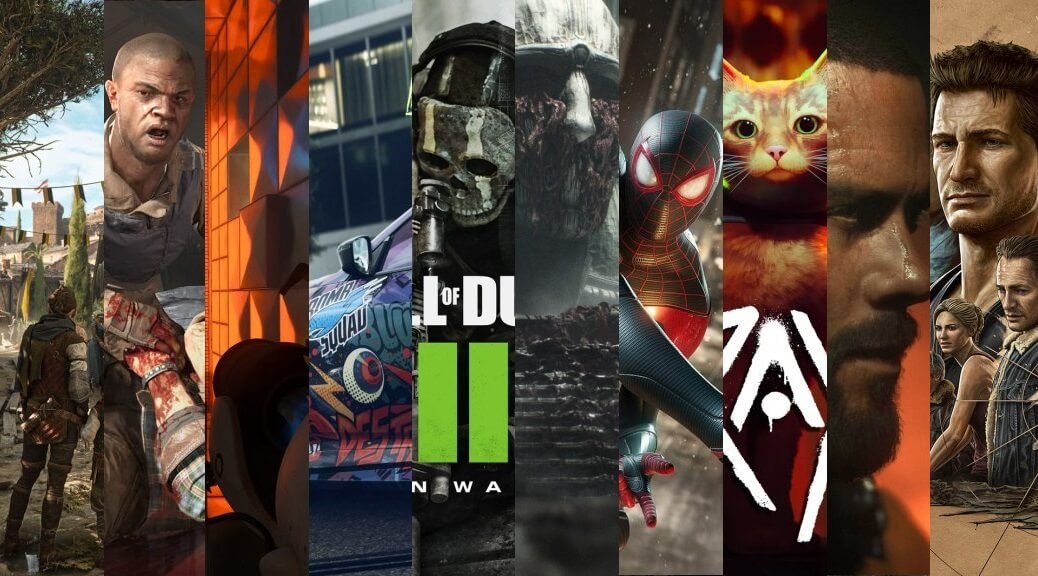
Часть 1: Что такое FPS в играх?
Вкратце, FPS (кадров в секунду) — это то, насколько плавно выглядит игра. Чем выше этот показатель, тем приятнее и стабильнее играется.
Часть 2: Какой FPS считается низким?
FPS показывает, сколько кадров ваш компьютер успевает отрисовать каждую секунду. В целом, 60 FPS считается стандартом для комфортной игры.
Если игра кажется медленной, дерганой или просто «не такой» — скорее всего, у вас низкий FPS.
Все, что ниже 30 FPS, уже сложно назвать играбельным. Даже при 40–50 FPS в динамичных играх могут ощущаться лаги и замедления.
Быстрая шкала:
- 30 FPS — можно играть, но чувствуется тормознуто.
- 60 FPS — оптимально для большинства игр.
- 120 FPS и выше — идеально для соревновательных игр, максимум плавности.
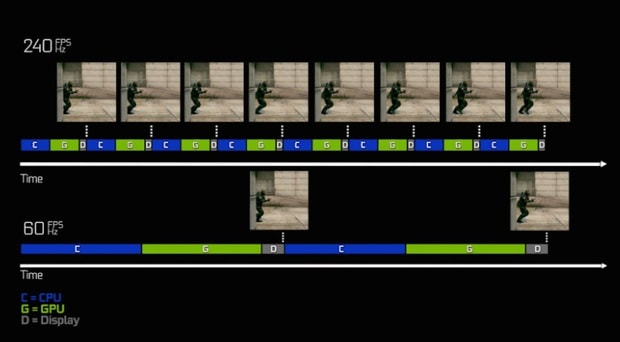
Важно также учитывать частоту обновления вашего монитора — FPS должен ей соответствовать, иначе возможны разрывы картинки (screen tearing) и задержки отклика.
Часть 3: Какой FPS считается хорошим для игр?

Это зависит от жанра игры и ваших личных предпочтений. Вот примерная разбивка:
- Сюжетные или кинематографичные игры (например, The Witcher 3 или Horizon Zero Dawn):
30–60 FPS будет вполне достаточно. Эти игры больше про атмосферу, чем про реакцию.
- Сетевые шутеры и мультиплеерные игры (например, Call of Duty или Valorant):
Лучше стремиться к 120 FPS и выше — это даст преимущество в скорости реакции. - Киберспортивные тайтлы (например, CS:GO, Fortnite, Overwatch):
Если у вас мощное железо, 240 FPS обеспечат наивысшую плавность — каждая миллисекунда на счету.
Вывод: чем выше FPS, тем плавнее игра, меньше задержек и комфортнее процесс — особенно в быстрых и соревновательных проектах.
Часть 4: Что делать, если в игре низкий FPS?
Низкий FPS может сильно раздражать, особенно в напряженные игровые моменты. К счастью, есть проверенные способы это исправить.
1. Повышение FPS с помощью LagoFast Game Booster
LagoFast создан для оптимизации как системной производительности, так и сетевых параметров, обеспечивая плавную и стабильную игру. Вот чем он может помочь:
- Увеличение FPS в реальном времени: LagoFast разумно распределяет ресурсы системы, снижая нагрузку от фоновых процессов и повышая FPS.
- Режимы оптимизации под разные игры: Вы можете выбрать настройки в зависимости от вашего устройства и конкретной игры.
- Улучшение производительности системы: Освобождает оперативную память, завершает ненужные процессы и повышает эффективность работы процессора и видеокарты.
- Снижение пинга и устранение лагов: Пока FPS повышается, соединение стабилизируется — снижается пинг, устраняются потери пакетов, и игра становится более отзывчивой.
- Легкость в использовании: Интерфейс интуитивно понятен, даже новичок сможет быстро улучшить производительность без технических знаний.
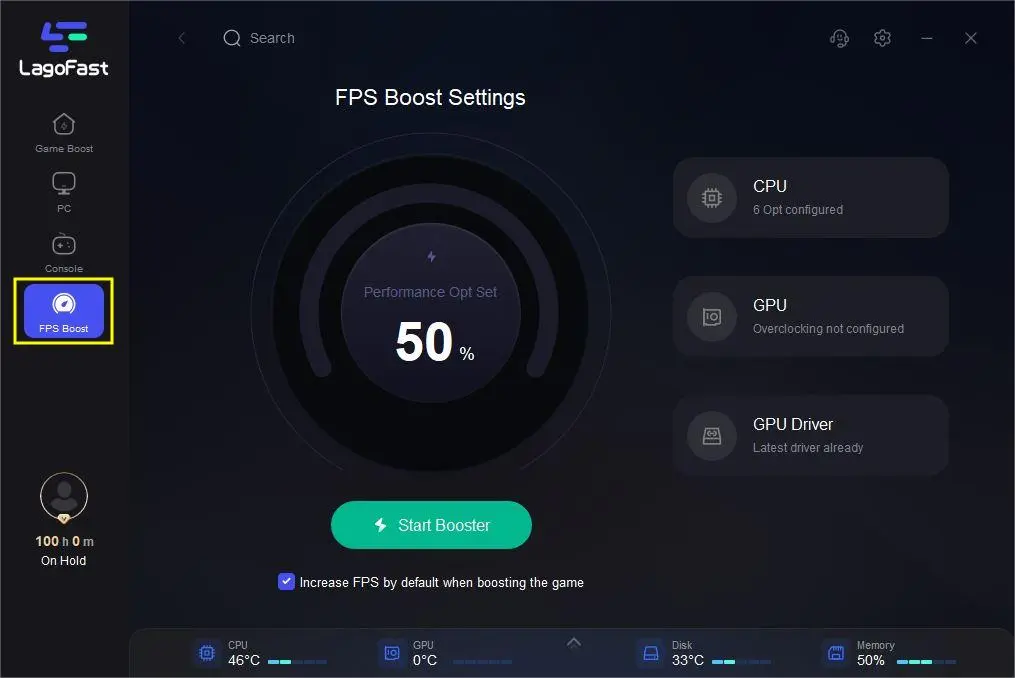
Как использовать LagoFast для увеличения FPS
- Скачайте LagoFast — Перейдите на официальный сайт LagoFast и установите программу.
- Откройте приложение и найдите свою игру — Запустите LagoFast и введите название игры, в которой наблюдаются просадки FPS.
- Выберите лучший сервер — Укажите регион сервера, который обеспечивает наилучшую производительность.
- Нажмите Запустить игру — LagoFast активирует оптимизацию и запустит игру с повышенным FPS и стабильной работой.
2. Обновите драйверы видеокарты
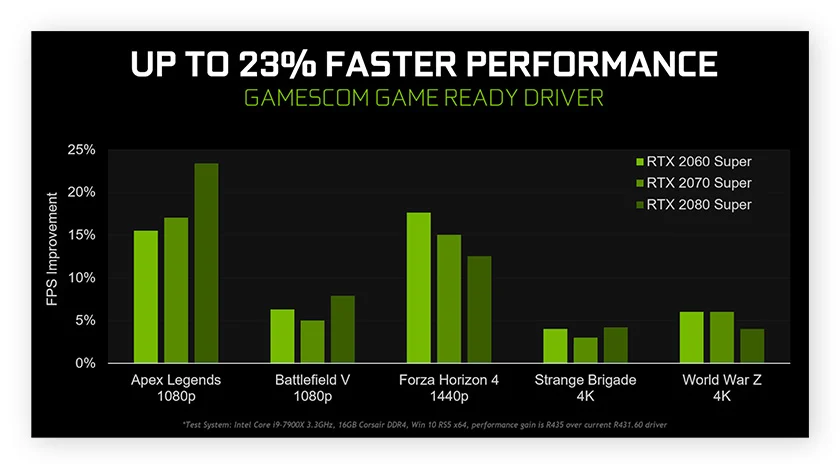
Убедитесь, что драйверы вашей видеокарты актуальны:
- Перейдите на официальный сайт производителя видеокарты (NVIDIA, AMD, Intel).
- Скачайте и установите последнюю версию драйвера.
- Перезагрузите компьютер после установки.
3. Настройте графику в игре
Снижение некоторых параметров графики может значительно повысить FPS:
- Разрешение: Уменьшите до 1080p, если играете на более высоком.
- Тени и текстуры: Установите на средние или низкие.
- Сглаживание (Anti-Aliasing): Выключите или поставьте на минимум.
- V-Sync: Отключите, чтобы снизить задержку отклика.
4. Закройте фоновые приложения
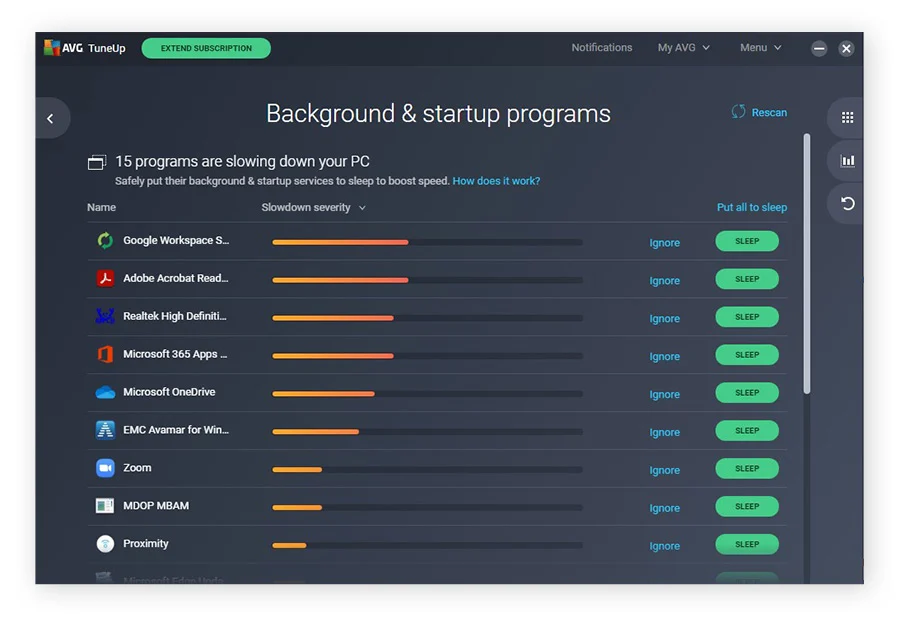
Программы, работающие в фоне, могут «съедать» ресурсы системы:
- Откройте диспетчер задач (Ctrl + Shift + Esc) и закройте ненужные процессы.
- Отключите автозапуск программ, которые не нужны при включении ПК.
5. Обновите компоненты компьютера
Если даже после оптимизации FPS остается низким, возможно, пора подумать об апгрейде:
- Видеокарта (GPU): Приобретите более мощную модель.
- Оперативная память (RAM): Для современных игр желательно не менее 16 ГБ.
- SSD: Установите игры на SSD-диск для ускоренной загрузки и более стабильной работы.
Часть 5: Почему на мощном ПК может быть низкий FPS?
Очень обидно, когда у вас топовый компьютер, а игры все равно тормозят. Вот распространенные причины:
-
Перегрев (Троттлинг)
Если система перегревается, она автоматически снижает производительность, чтобы не повредить компоненты. Проверьте охлаждение и почистите пыль из корпуса.
-
Слишком много фоновых приложений
Тяжелые программы, работающие в фоне (браузеры, Discord, антивирус и т.д.), могут забирать оперативную память и загрузку процессора, снижая FPS в игре.
-
Устаревшие драйверы
Если драйверы видеокарты или системы не обновлены, это может вызывать тормоза и ошибки. Всегда следите за актуальностью драйверов.
-
Неверные настройки питания
Если включен режим «Сбалансированный» или «Энергосбережение», система может не использовать полную мощность. Переключитесь на режим «Высокая производительность» в настройках электропитания.
-
Слабое интернет-соединение
В онлайн-играх лаги и подергивания могут быть связаны не с ПК, а с нестабильным интернетом.
Часть 6: Часто задаваемые вопросы (FAQ)
- Почему у меня низкий FPS, даже с хорошей видеокартой?
Причин может быть несколько:
- Узкое место в производительности процессора (CPU bottleneck).
- Недостаточный объем оперативной памяти.
- Работа фоновых программ.
- Устаревшие драйверы.
- Перегрев и троттлинг.
Почему FPS резко упал без причины?
Возможные причины:
- Обновления ПО вызвали конфликт.
- Наличие вирусов или вредоносного ПО.
- Аппаратные сбои.
- Случайные изменения графических настроек в игре.
Как заставить видеокарту давать больше FPS?
Вот что можно сделать:
- Осторожно разгоните видеокарту (если умеете).
- Обеспечьте хорошее охлаждение.
- Обновите драйверы GPU.
- Понизьте графические настройки в игре.
- Используйте инструмент для повышения FPS.
Низкий FPS может серьезно мешать получать удовольствие от игр, но с правильным подходом эту проблему можно решить. Оптимизация системных настроек, корректировка графики и, при необходимости, обновление оборудования помогут добиться более плавного и стабильного геймплея. Используйте эти советы, и вы сможете наслаждаться качественным игровым процессом в 2025 году и в будущем.